
Foto de Jhons Rodrigues Desenvolvido por Jhons Rodrigues
Ícone do aplicativo Notion

Notion

O Notion é uma plataforma gratuita e completa para organizar notas, tarefas, documentos e projetos, tudo em um único lugar. Durante o curso, vamos utilizá-lo como o ambiente central da turma: cronogramas, materiais e comunicados estarão lá.

Organize tudo

Notas, tarefas e documentos em um só lugar.

Colabore em grupo

Trabalho em equipe em tempo real.

Disponível em tudo

Web, celular e computador. Grátis!

Importante: Depois de instalar o aplicativo, volte a esta página para continuar o tutorial e criar sua conta corretamente.

Criando sua conta no Notion

Abra o aplicativo e escolha como entrar

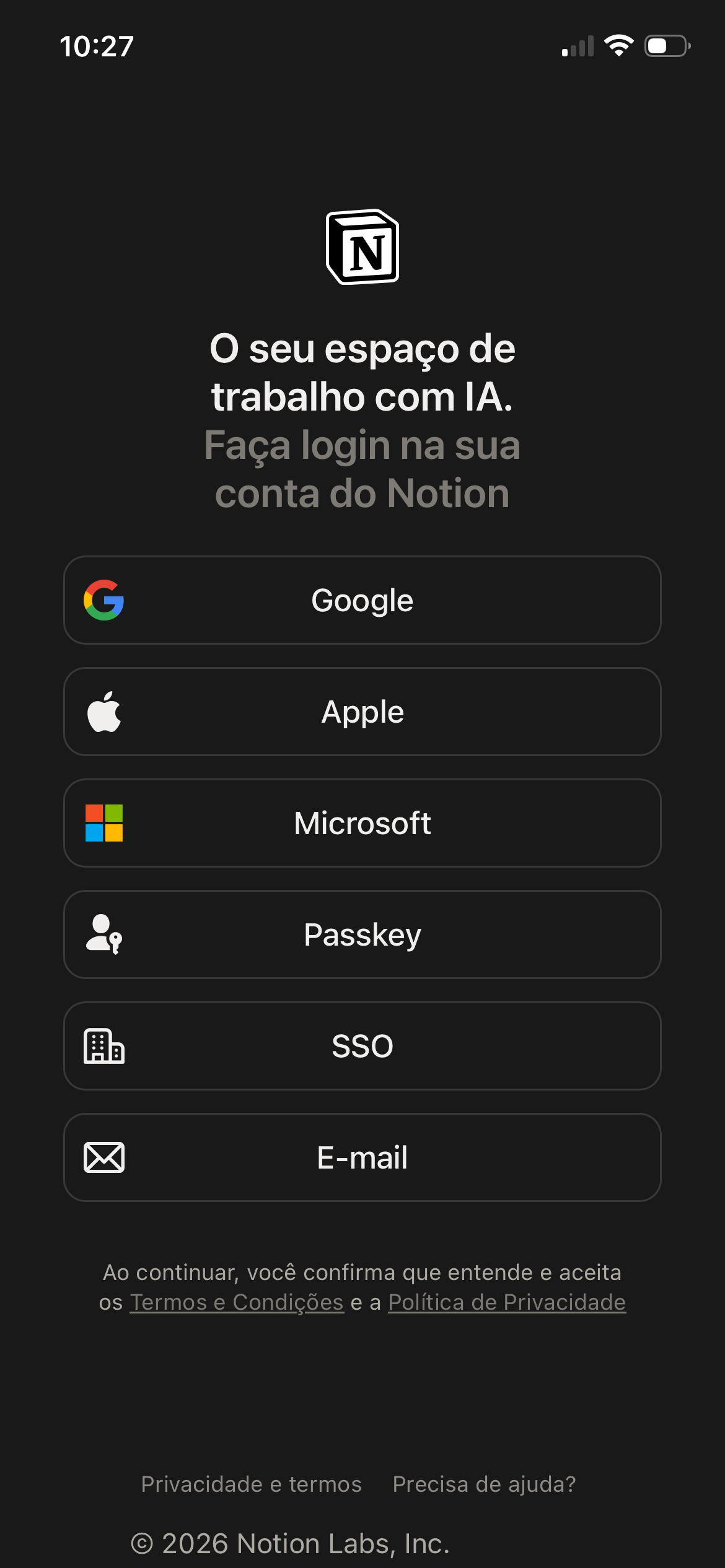
Depois de instalar e abrir o aplicativo, a tela de entrada será apresentada. Você pode criar sua conta usando o Google, a Apple ou até mesmo um e-mail, escolha a opção que preferir!

Tela de entrada do Notion mostrando as opções de login: Google, Apple e e-mail
Tela de entrada do Notion: escolha a forma de login da sua preferência

Entrando com e-mail: código de verificação

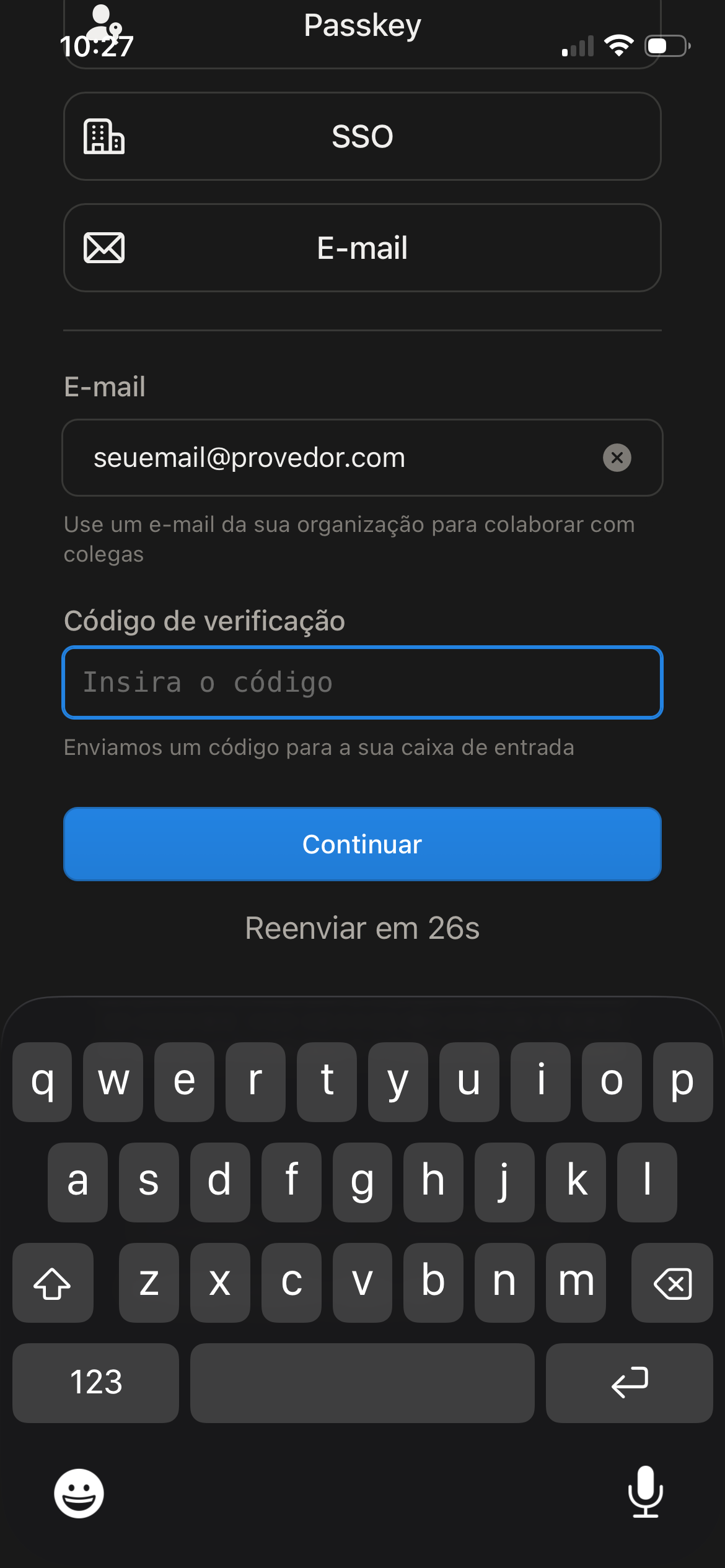
Se escolher a opção de e-mail, informe um endereço válido e clique em Continuar. Você vai receber um código de verificação para confirmar a sua conta. É só copiar, colar no aplicativo e pronto!

Tela de verificação de e-mail no Notion com campo para inserir o código de confirmação recebido por e-mail
Informe seu e-mail e insira o código de verificação para confirmar a conta

Crie seu Workspace e
solicite o convite

Com a conta ativa, crie o seu próprio Workspace no Notion. Esse será o espaço pessoal onde você vai organizar as suas anotações. Depois, basta me enviar uma mensagem com o e-mail cadastrado para que eu possa te enviar o convite da turma!

Crie seu Workspace

Após fazer login, o Notion vai perguntar para que você vai usá-lo. Pode escolher "Para uso pessoal" (você poderá alterar isso depois, se quiser).

Anote o e-mail que você usou

Você vai precisar informar esse e-mail para receber o convite de acesso ao espaço da turma.

Envie a mensagem no WhatsApp

Clique no botão abaixo, informe seu e-mail na mensagem e envie. Eu vou te adicionar ao workspace da turma o quanto antes!

Em caso de dúvida ou dificuldade em qualquer etapa, estou à disposição! Me manda mensagem no WhatsApp e a gente resolve juntos. Ninguém fica pra trás. 😊

Enviar Mensagem pelo WhatsApp

A mensagem já vai pronta, basta completar com o seu e-mail e enviar!

Imagem ampliada